8 أكتوبر 2026 · 3 دقائق قراءة
أرسل طلبياتك إلى Google Sheets تلقائيًا
صدّر الطلبيات والسلال المتروكة إلى الجدول الذي تختاره وبالأعمدة التي تريدها — مع أربع طرق لاستعماله.

فريق Kllix
المنتج والنمو
لماذا ما زال التجار يحبّون جداول البيانات
لوحة التحكم هي مكان إدارة الطلبيات. لكن كثيرًا من فرق الدفع عند الاستلام ما زالت تحتاج إلى جدول بجانبها: قائمة اتصال لفريق التأكيد، أو تقرير يومي لشريك، أو ملف للمحاسب، أو عرض خاص بحملة معيّنة.
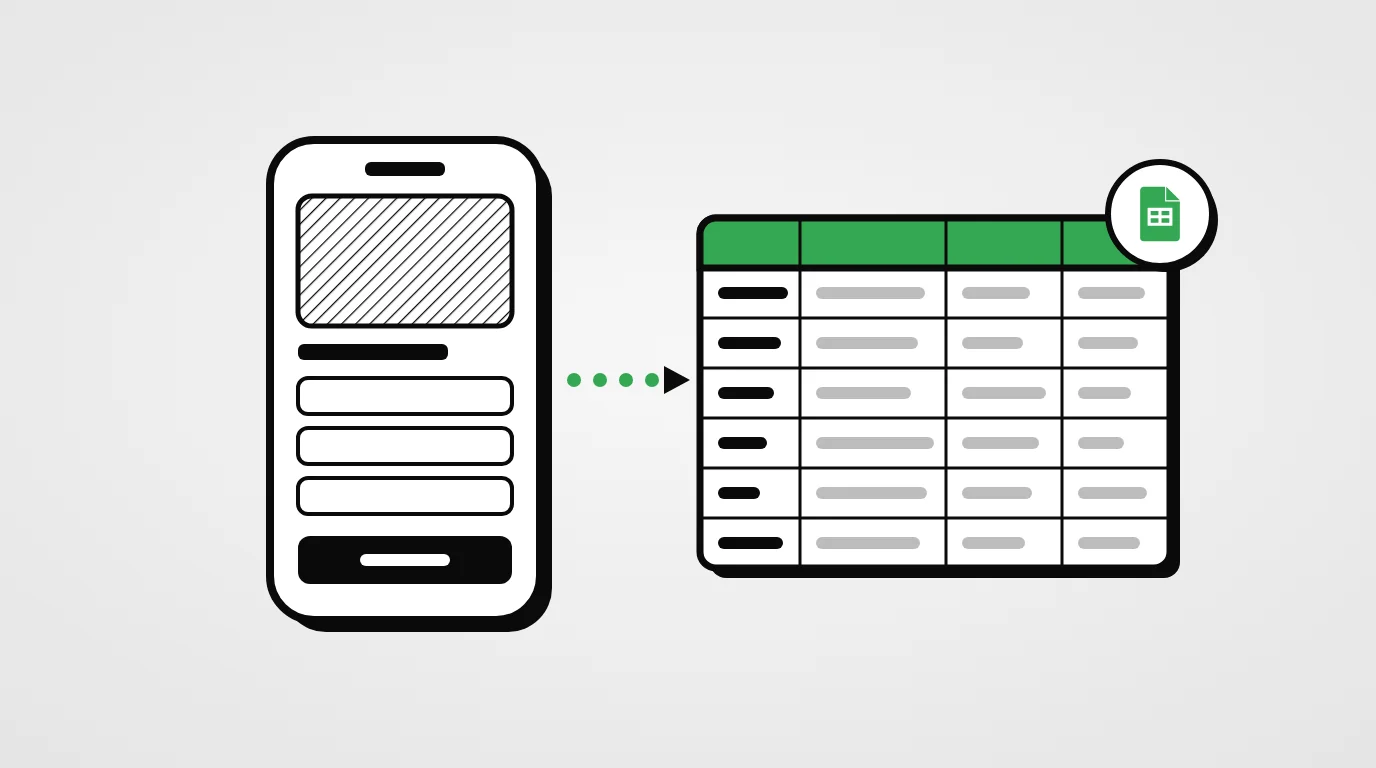
نسخ الطلبيات يدويًا بطيء ومليء بالأخطاء. أما ربط Google Sheets فيكتب كل طلبية جديدة في الجدول الذي تختاره لحظة وصولها.
ما الذي يتم تصديره
- الطلبيات — كل طلبية جديدة مع الزبون والمنتجات والمجاميع والحالة.
- السلال المتروكة — الزبائن الذين كتبوا رقمهم دون إرسال الطلب، جاهزين لفريق الاتصال.
- أعمدتك — اختر الحقول وأعد تسميتها ورتّبها كما تريد.
- الطلبيات متعدّدة المنتجات — تُكتب بشكل مرتّب في سطر واحد.
- لكل متجر أو صفحة هبوط — جدول لكل حملة إن أردت.
| التاريخ | الاسم | الهاتف | الولاية | المنتجات | المجموع |
|---|---|---|---|---|---|
| 25/10 10:42 | سارة ب. | 0555 12 34 56 | وهران | عطر Ambre ×2 | 5200 دج |
| 25/10 10:58 | كريم م. | 0661 98 76 54 | سطيف | حقيبة Siena | 4200 دج |
الإعداد في أربع خطوات
- 01
اربط حساب Google
امنح Kllix الإذن عبر Google. يمكنك ربط عدّة حسابات وفصلها في أي وقت.
- 02
اختر جدولًا أو أنشئ واحدًا
اختر ملفًا وورقة موجودين، أو أنشئ ملفًا جديدًا مباشرة من Kllix.
- 03
اختر الأعمدة
حدّد الحقول التي تحتاجها — الزبون، الهاتف، الولاية، المنتجات، المجاميع، الحالة — ورتّبها.
- 04
اختر المصادر
حدّد المتاجر وصفحات الهبوط التي تغذّي هذا الجدول. ومن الآن تصل الطلبيات الجديدة تلقائيًا.
نصيحة Kllix
تحتاج آخر الطلبيات الآن؟ استعمل «مزامنة الآن» لإرسالها فورًا.
طلبياتك في جدولك فورًا
اربط Google Sheets وصدّر كل طلبية جديدة تلقائيًا.
أربع طرق لاستعمال الجدول
- قائمة الاتصال — أضف عمود «النتيجة» على الجانب يكتب فيه الموظّفون «مؤكّدة» أو «لا يردّ» أو «ملغاة».
- تقرير يومي — جدول محوري للطلبيات حسب المنتج والولاية يتحدّث وحده.
- متابعة الحملات — جدول لكل صفحة هبوط لمقارنة إعلاناتك جنبًا إلى جنب.
- المشاركة مع شريك — امنح المورّد أو الشريك اطّلاعًا على الطلبيات دون الدخول إلى لوحة التحكم.
ممارسات جيدة
انتبه
لا تُعِد تسمية الأعمدة التي يكتبها Kllix ولا تغيّر ترتيبها مباشرة في Google Sheets. غيّرها من Kllix، وأضف أعمدتك الخاصة بجانب الأعمدة المصدَّرة.
- خصّص ورقة للبيانات الخام وابنِ تقاريرك في أوراق أخرى.
- شارك الجدول فقط مع من يحتاجه — فهو يحتوي على البيانات الشخصية لزبائنك.
- امنح الشركاء صلاحية «عرض فقط».
الخصوصية والأمان
لا يصل Kllix إلا إلى الجداول التي تختارها أو تنشئها عبر Kllix، ولغرض واحد: عرضها وكتابة أسطر طلبياتك فيها. رموز الوصول مشفّرة، ولا تُشارَك أبدًا ولا تُستعمل للإعلانات. افصل حساب Google عن Kllix متى شئت، فيتوقّف الوصول فورًا.
إعداد Google Sheets
- حساب Google مربوط
- الجدول والورقة محدّدان
- الأعمدة مختارة ومرتّبة
- المتاجر وصفحات الهبوط محدّدة
- أعمدتك الخاصة مضافة على الجانب
- المشاركة محصورة في الأشخاص المناسبين