8 octobre 2026 · 3 min de lecture
Envoyez vos commandes COD vers Google Sheets automatiquement
Exportez commandes et paniers abandonnés vers la feuille de votre choix, avec vos colonnes — et quatre façons de l’utiliser.

L’équipe Kllix
Produit & croissance
Pourquoi les marchands aiment encore les tableurs
Votre tableau de bord est l’endroit où l’on gère les commandes. Mais beaucoup d’équipes COD ont encore besoin d’un tableur à côté : une liste d’appels pour l’équipe de confirmation, un rapport quotidien pour un associé, un fichier pour le comptable ou une vue dédiée à une campagne.
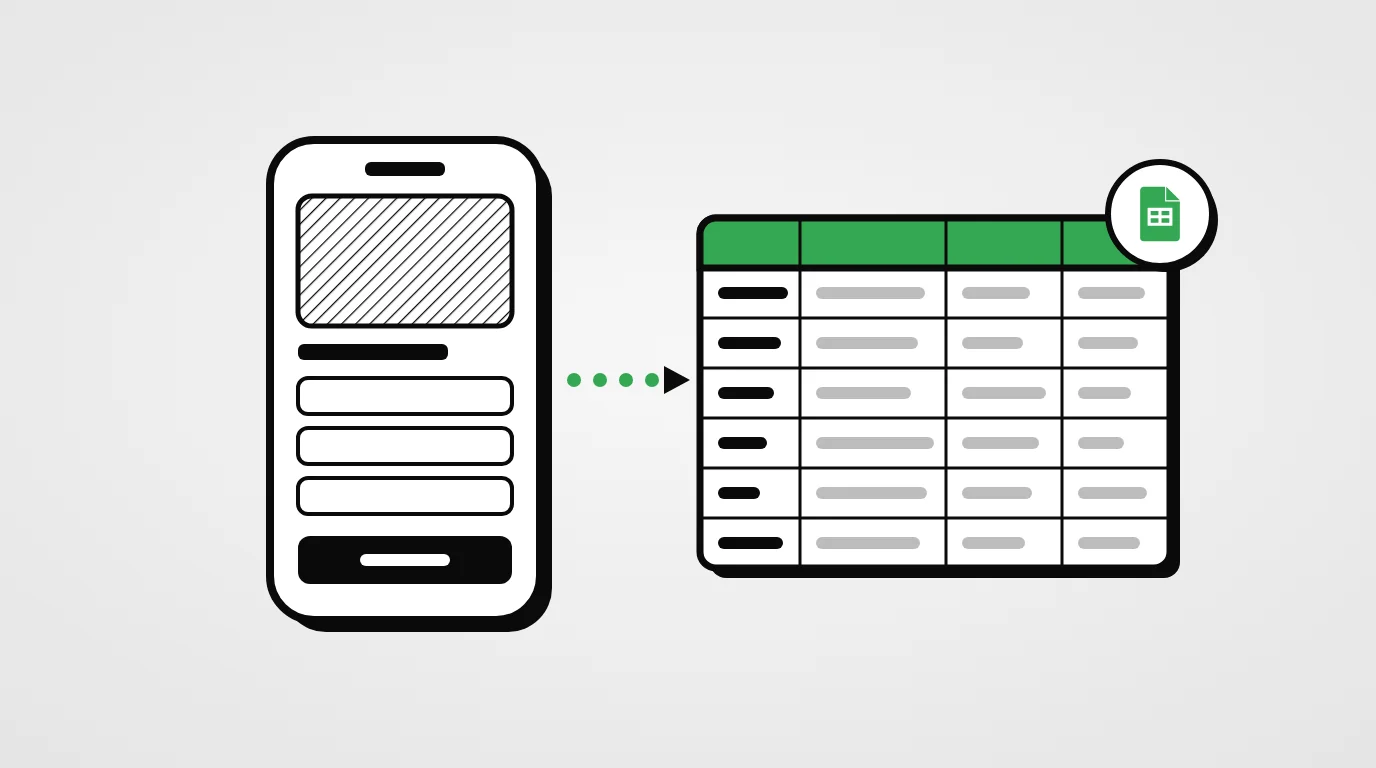
Recopier les commandes à la main est lent et plein d’erreurs. L’intégration Google Sheets écrit chaque nouvelle commande dans la feuille de votre choix, dès qu’elle arrive.
Ce qui est exporté
- Commandes — chaque nouvelle commande, avec le client, les produits, les totaux et le statut.
- Paniers abandonnés — les clients qui ont saisi leur téléphone sans valider, prêts pour votre équipe d’appel.
- Vos colonnes — choisissez les champs, renommez-les et ordonnez-les.
- Commandes multi-produits — écrites proprement sur une seule ligne.
- Par boutique ou landing page — une feuille par campagne si vous le souhaitez.
| Date | Nom | Téléphone | Wilaya | Produits | Total |
|---|---|---|---|---|---|
| 25/10 10:42 | Sara B. | 0555 12 34 56 | Oran | Parfum Ambre ×2 | 5 200 DA |
| 25/10 10:58 | Karim M. | 0661 98 76 54 | Sétif | Sac Siena | 4 200 DA |
Configuration en quatre étapes
- 01
Connectez un compte Google
Autorisez Kllix avec Google. Vous pouvez connecter plusieurs comptes et vous déconnecter à tout moment.
- 02
Choisissez ou créez une feuille
Sélectionnez un classeur et un onglet existants, ou créez-en un nouveau depuis Kllix.
- 03
Choisissez vos colonnes
Cochez les champs utiles — client, téléphone, wilaya, produits, totaux, statut — et ordonnez-les.
- 04
Choisissez les sources
Sélectionnez les boutiques et landing pages qui alimentent cette feuille. Les nouvelles commandes arrivent désormais automatiquement.
Conseil Kllix
Besoin des dernières commandes tout de suite ? Utilisez « Synchroniser maintenant » pour les envoyer immédiatement.
Vos commandes dans votre feuille, instantanément
Connectez Google Sheets et exportez chaque nouvelle commande automatiquement.
Quatre façons d’utiliser votre feuille
- Liste d’appels — ajoutez à droite une colonne « Résultat » où les agents notent « confirmée », « pas de réponse » ou « annulée ».
- Rapport quotidien — un tableau croisé des commandes par produit et par wilaya, mis à jour tout seul.
- Suivi de campagne — une feuille par landing page pour comparer vos publicités côte à côte.
- Partage avec un associé — donnez à un fournisseur ou un associé une vue des commandes sans accès à votre tableau de bord.
Bonnes pratiques
Attention
Ne renommez pas et ne déplacez pas directement dans Google Sheets les colonnes écrites par Kllix. Modifiez-les depuis Kllix, et ajoutez vos propres colonnes à droite des colonnes exportées.
- Gardez un onglet pour les données brutes et construisez vos rapports dans d’autres onglets.
- Ne partagez la feuille qu’avec les personnes qui en ont besoin — elle contient les données personnelles de vos clients.
- Donnez un accès « lecture seule » aux partenaires.
Confidentialité et sécurité
Kllix n’accède qu’aux classeurs que vous sélectionnez ou créez via Kllix, uniquement pour les lister et y écrire vos lignes de commandes. Les jetons d’accès sont chiffrés, jamais partagés et jamais utilisés pour la publicité. Déconnectez votre compte Google de Kllix quand vous voulez : l’accès s’arrête immédiatement.
Votre configuration Google Sheets
- Compte Google connecté
- Feuille et onglet sélectionnés
- Colonnes choisies et ordonnées
- Boutiques et landing pages sélectionnées
- Vos colonnes ajoutées à droite
- Partage limité aux bonnes personnes